在 MotionPro 中添加新网关的完整步骤
为什么要先添加网关
MotionPro 客户端本身不内置任何网关信息——你必须手动填入组织 IT 部门提供的网关地址、端口和账号信息,客户端才能知道"往哪里连"。这也是 MotionPro 区别于消费级 VPN 的一个关键差异:消费级 VPN 的服务端列表是应用自带的,用户只需要选一个连接;MotionPro 的网关地址则完全由组织决定,每个用户填入的地址都可能不同。
移动端添加网关(Android / iOS)
移动端(MotionPro Global / Plus)的操作流程非常直观:
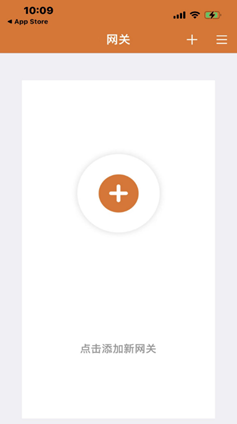
- 打开 MotionPro 应用,进入网关标签页
- 点击页面右上角的 + 按钮(iOS 版本在导航栏右侧,Android 版本在右下角)
- 在弹出的"添加网关"表单中填入以下信息:
| 字段 | 填写说明 | 示例 |
|---|---|---|
| 标题 | 自定义的网关名称,方便区分多个网关 | "学校 VPN" / "公司内网" |
| 网关地址 | 组织 IT 提供的网关主机名或 IP | vpn.example.edu.cn |
| 端口 | 网关监听端口,默认 443 | 443 |
| 用户名 | 组织分配的登录账号 | 门户账号、工号、学号等 |
- 其他高级选项保持默认即可,点击保存
- 保存后网关条目会出现在列表中,点击该条目进入登录流程
标题字段可以自由填写,不影响连接逻辑,纯粹是为了方便你在有多个网关时快速区分。
桌面端添加网关(Windows / macOS)
桌面端(MotionPro Plus)的界面略有不同,但核心信息一样:
- 打开 MotionPro 客户端
- 在主界面点击 配置文件 → 添加(或右键菜单选择添加)
- 在弹出的配置对话框中填写:
| 字段 | 填写说明 |
|---|---|
| 站点名 | 自定义别名 |
| 主机 | 网关主机名或 IP(注意:不要带 HTTPS// 前缀) |
| 端口 | 默认 443 |
| 用户名 | 组织账号 |
| 密码 | 可选择保存或每次登录时输入 |
- 点击高级按钮可以展开更多选项:
- 认证类型(Auto Detect / Password / Certificate)
- 虚拟网卡类型(SSTP / VNIC)
- 设备 ID 相关设置
- 填完后点击保存,配置条目出现在列表中
- 双击该条目开始连接
常见坑点
主机地址带了协议前缀
最常见的错误是把 HTTPS//vpn.example.edu.cn 填进了主机字段。MotionPro 的主机字段只接受纯主机名或 IP,不要带 HTTPS// 或 HTTP//。如果带了,通常会报"主机格式无效"或"未知的主机"错误。
端口不是 443
部分组织的网关可能运行在非标准端口上。如果 IT 给你的地址格式是 vpn.example.edu.cn:8443,那么主机字段填 vpn.example.edu.cn,端口字段填 8443——不要把端口写进主机字段。
内网域名解析
如果你在校外连接时遇到"未知的主机"错误,可能是因为网关域名只有内网 DNS 能解析。这种情况确认自己是在公网环境下连接——在校内反而可能连不上(因为内网 DNS 不负责解析 VPN 网关地址)。
多网关场景
如果你同时属于多个组织(比如既在 A 公司工作又在 B 高校读在职学位),MotionPro 支持保存多个网关配置,你可以分别填入各自的地址和账号,需要哪个就连哪个。客户端不会自动同时连接多个网关——同一时刻只能有一条 VPN 隧道处于活动状态。