MotionPro 虚拟网卡类型 SSTP 与 VNIC 的选择与切换
为什么有两种
MotionPro 需要在客户端创建一块虚拟网卡(Virtual NIC)来承载 L3VPN 隧道。Windows 上有两种实现路径:
| 类型 | 全称 | 实现方式 | 驱动来源 |
|---|---|---|---|
| SSTP | Secure Socket Tunneling Protocol | 利用 Windows 内置的 SSTP VPN 协议 | Windows 自带 |
| VNIC | Virtual NIC | MotionPro 安装独立的虚拟网卡驱动 | Array Networks 提供 |
两种类型在功能上基本等价——都能承载 L3VPN 隧道、路由、DNS 配置等。差异主要在于兼容性、权限要求和稳定性。
SSTP 模式
优势
- 不需要额外驱动:SSTP 是 Windows Vista SP1 及之后所有版本内置的 VPN 协议,MotionPro 不需要安装任何内核驱动
- 权限要求低:因为用的是系统组件,某些受限环境(不允许安装第三方驱动的公司管控电脑)也能使用
- 兼容性好:理论上与所有 Windows 版本兼容
劣势
- 可配置性有限:部分高级参数无法调整
- 已知问题:某些 Windows 更新后(特别是大版本更新如 Win10 22H2、Win11 23H2)可能出现 SSTP 无法正常建立隧道、路由下发失败等问题
- 不支持 IPv6:MotionPro 的 SSTP 模式下有多种 IPv6 功能缺失(IPv6 DNS、IPv6 代理、IPv6 排除列表等)
VNIC 模式
优势
- 更稳定:独立驱动通常比依赖系统组件的方案更可控
- 功能完整:VNIC 模式下所有 MotionPro 功能都可用(包括 IPv6 代理、脚本化代理等)
- 重连速度快:驱动级别的隧道恢复通常比 SSTP 的协议栈级别恢复更快
劣势
- 需要管理员权限安装驱动:首次安装或切换到 VNIC 时会触发驱动安装,需要 UAC 批准
- 可能与其他 VPN 驱动冲突:如果系统里已经装了其他 VPN 客户端(OpenVPN、Cisco AnyConnect 等)的虚拟网卡,可能导致驱动冲突
- 杀毒软件可能拦截:部分杀软会对未知厂商的内核驱动提出警告
什么时候需要切换
遇到以下问题时尝试切换
| 症状 | 可能的修复 |
|---|---|
| VPN 反复重连(图标黄→红→黄循环) | SSTP ↔ VNIC 切换 |
| L3VPN 隧道失败,路由无法添加 | 从 SSTP 切到 VNIC |
| VPN 连接成功但无法访问内网资源 | 尝试切换类型 |
| 安装 VNIC 驱动被杀毒软件拦截 | 临时关闭杀软,或切回 SSTP |
| Windows 11 家庭版兼容性问题 | 切换类型或完全卸载重装 |
如何切换
Windows 桌面端
- 打开 MotionPro 客户端
- 选择要修改的网关配置
- 配置文件 → 编辑 → 高级
- 找到 虚拟网卡类型(或 Virtual NIC Type / Adapter Type)下拉框
- 在 SSTP 和 VNIC 之间切换
- 保存配置
- 如果从 SSTP 切到 VNIC,系统会弹出驱动安装请求,点击允许
- 断开当前 VPN 连接(如果有的话),重新连接
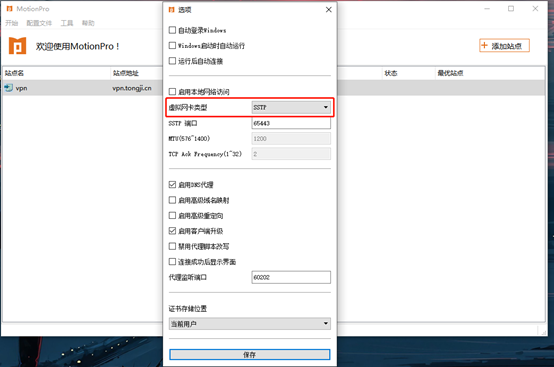
macOS 上没有这个选项——macOS 版本的 MotionPro 使用固定的内核扩展/System Extension 实现虚拟网卡,不需要用户选择类型。
完全卸载 VNIC 驱动
如果你决定不再使用 VNIC 模式,或者需要清理残留驱动来重装,可以:
- 打开 设备管理器(右键开始 → 设备管理器)
- 展开 网络适配器
- 找到 Array 开头的虚拟网卡
- 右键 → 卸载设备 → 勾选 "删除此设备的驱动程序软件" → 卸载
- 在控制面板 → 网络连接里删除 Array 创建的网络连接
- 重启电脑
完整的卸载流程参见排查指南章节。