MotionPro Windows 客户端安装步骤与权限处理
系统要求
根据官方 Release Notes:
- Windows 11(所有版本,含 23H2)
- Windows 10 64 位(1809 及以上)
不支持 Windows 7 / 8 / 8.1 / 32 位 Windows 10。
安装流程
第一步:下载安装包
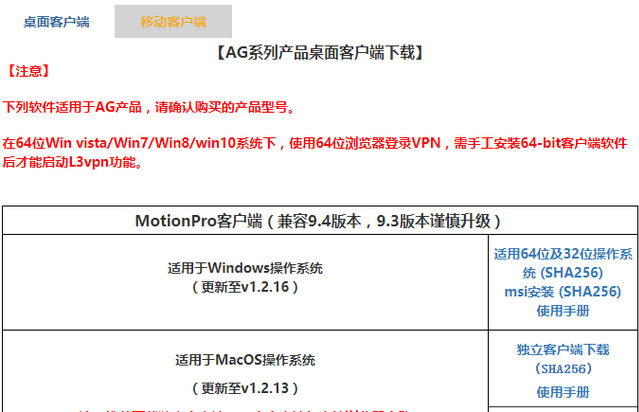
从 Array 支持门户或组织网关下载 MotionPro_Windows_x.x.x.exe,保存到本地。
第二步:以管理员身份运行
必须 以管理员权限运行安装程序:
- 右键点击 exe → 以管理员身份运行
- 如果直接双击,UAC 弹窗时同意提权也可以
为什么需要管理员:安装过程中会创建虚拟网卡驱动(VNIC)、注册系统服务、写入网络配置——这些都是需要管理员权限的操作。
第三步:安装向导
按向导指引操作:
- 欢迎页面 → 下一步
- 许可协议 → 接受 → 下一步
- 安装路径 → 默认即可(通常是
C:\Program Files\Array\MotionPro\) - 开始安装 → 等待进度条走完(1-2 分钟)
- 完成 → 勾选"立即启动" → 完成
安装过程中系统可能弹出以下提示,全部点允许/继续:
- Windows SmartScreen:"Windows 已保护你的电脑" → 点击 "更多信息" → "仍要运行"
- UAC 权限确认:点击"是"
- 杀毒软件拦截提示:如果有的话,添加白名单或暂时关闭杀毒
第四步:验证安装
安装完成后桌面会出现 MotionPro 图标,系统托盘(右下角)可能出现一个红/黄/绿的 "A" 图标(Array 标志)。
打开 MotionPro,在 帮助 → 关于 或 设置 → 关于 中确认版本号。
Windows 安全拦截的处理
SmartScreen 警告
Array Networks 虽然是正规厂商,但 MotionPro 的签名证书在 Windows SmartScreen 的信誉体系中可能积累不够(因为面向企业客户而非海量个人用户),所以新下载的 exe 可能触发 SmartScreen 警告:
"Windows 已保护你的电脑。Windows Defender SmartScreen 阻止了此未识别来源的应用运行。"
处理方法:
- 点击 "更多信息"(按钮在"仍要运行"上方的小字)
- 检查下方显示的应用信息(名称、发布者:Array Networks)是否正确
- 确认无误后点击 仍要运行
这不是安全问题,只是 SmartScreen 对下载量不够大的应用的保守策略。
杀毒软件拦截
部分杀毒软件(360、火绒、卡巴斯基等)可能在安装或首次启动时拦截 MotionPro 的驱动安装或网络活动。如果遇到:
- 把 MotionPro 安装目录加入杀毒软件白名单
- 或者暂时退出杀毒软件再安装
- 安装完成后重新开启杀毒
Windows Defender
Windows Defender 通常不会误报 MotionPro。如果有警告,大概率是你下载的安装包来自非官方渠道。
安装后的网络适配器检查
MotionPro 安装成功后,在 设备管理器 → 网络适配器 中应该能看到至少一个 Array 开头的虚拟网卡:
- Array MotionPro Virtual Adapter(VNIC 模式)
- 或 SSTP VPN Adapter(Windows 自带,被 MotionPro 配置使用)
如果找不到 Array 虚拟网卡,说明驱动安装失败——可以尝试重新运行安装包,或者用 MotionPro 内置的修复功能(开始 → 选项 → 修复)。