MotionPro 移动端首次登录:从网关添加到 VPN 配置授权的完整流程
三个阶段
MotionPro 移动端的首次登录可以拆成三个必须依次完成的阶段:
- 连接认证:与网关握手,验证你的组织身份
- 系统授权:向 iOS / Android 系统申请 VPN 配置权限
- 隧道建立:网关下发路由和 DNS,L3VPN 隧道就绪
其中第一步在 MotionPro 应用内完成,第二步需要跳出应用到系统层,第三步回到应用内。
第一阶段:连接与认证
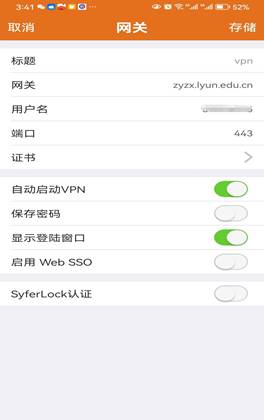
在网关列表中点击已添加的网关条目后,进入登录界面:
- 输入密码:填入学号/工号对应的密码(高校场景通常是统一身份认证密码)
- 可能的额外认证:
- 如果网关启用了双因素认证,会弹出短信验证码输入框
- 如果要求客户端证书,会提示选择证书
- 如果启用了 Device ID 功能,会在后台自动完成设备校验
- 等待网关响应:认证通过后,网关返回会话凭证和策略参数
认证过程中应用可能短暂显示"连接中..."状态,如果网络条件好,整个过程通常在 3 秒内完成。
第二阶段:系统 VPN 配置授权(关键!)
这是 MotionPro 首次连接时最容易卡住的环节,必须手动批准。
iOS 系统
iOS 对 VPN 配置有严格的系统级管控。MotionPro 完成网关认证后会:
- 调用 iOS 的 NEVPNManager API
- 弹出系统级弹窗:"MotionPro Global 想要添加 VPN 配置"
- 你必须点击 允许(Allow)
- 输入 Touch ID / Face ID / 设备密码验证
如果不批准,MotionPro 无法在 iOS 系统层面建立虚拟网卡,VPN 隧道也就不可能建立。部分用户以为在 MotionPro 应用里输完密码就算完了,结果发现始终连不上——问题就在这一步。
Android 系统
Android 10+ 对 VPN 的管控相对宽松,但仍然需要:
- MotionPro 发起 VPN 服务请求
- 系统弹出:"MotionPro Global 想要建立 VPN 连接"
- 勾选"我信任此应用"(如果有)
- 点击 确定
如果设备启用了多用户模式,还需要在当前用户下明确授权。
第三阶段:隧道建立
系统授权完成后,MotionPro 会:
- 在系统中激活 VPN 服务
- 接收网关下发的虚拟网卡 IP 地址
- 接收网关下发的内网路由表
- 接收网关下发的 DNS 服务器和搜索域
- 所有参数就位后,隧道正式建立
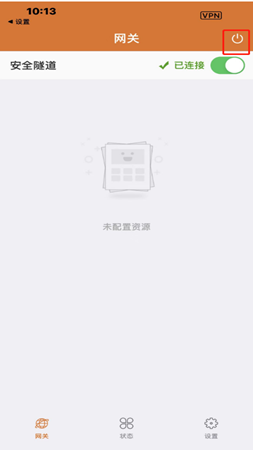
此时 VPN 状态变为 "已连接",系统状态栏出现 VPN 图标(iOS 状态栏右上角的 VPN 标签、Android 通知栏的钥匙图标)。
后续登录
VPN 配置授权只在首次连接时需要。之后再连接同一个网关时,系统会自动复用已保存的 VPN 配置,不需要重复批准。但以下情况需要重新授权:
- 卸载重装了 MotionPro
- 在系统设置中手动删除了 VPN 配置描述文件
- 系统大版本升级后可能触发
验证连接成功
隧道建立后,可以在 MotionPro 应用的网关详情页查看:
- 当前状态:已连接
- 安全隧道:已建立
- VPN IP:网关分配的内网 IP 地址(如
10.100.50.123) - 运行时长:隧道已持续的时间
同时,你可以打开手机浏览器尝试访问一个只有内网能访问的资源(如学校图书馆数据库入口、公司内部 Wiki)——能正常打开就说明隧道确实在工作。