MotionPro VPN 反复重连:图标在红黄之间循环切换
现象
MotionPro 连接建立成功后:
- 托盘图标(Windows)/菜单栏图标(macOS)在 绿色(已连接)→ 黄色(正在重连)→ 红色(失败) 之间循环切换
- 内网资源一会儿能访问、一会儿不能
- MotionPro 界面反复显示"正在重连"
最有效的修复:切换虚拟网卡类型
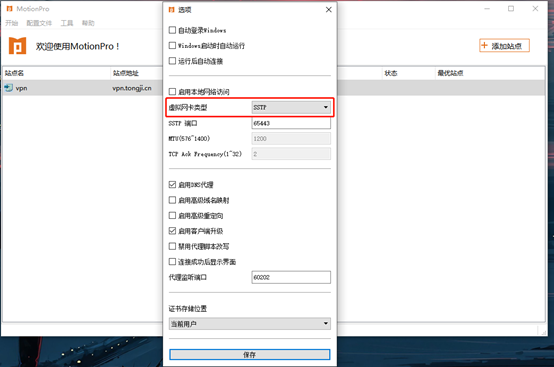
根据同济大学等多所高校的 VPN 排查指南,切换虚拟网卡类型(SSTP ↔ VNIC)是解决反复重连问题的最有效方法:
Windows 上切换
- 打开 MotionPro → 配置文件 → 编辑 → 高级
- 找到 虚拟网卡类型 下拉框
- 在 SSTP(默认) 和 VNIC 之间切换(尝试与当前值相反的那个)
- 保存配置
- 断开当前连接(如果有的话)
- 重新连接
如果之前用的是 SSTP,切到 VNIC;如果之前用的是 VNIC,切到 SSTP。每次切换都需要断开再重连才能生效。
macOS
macOS 上没有虚拟网卡类型切换选项(macOS 用固定的 System Extension 实现)。这种情况可以尝试:
- 完全退出 MotionPro → 重开 → 重新连接
- 重启 macOS 上的网络管理(关闭 Wi-Fi 再开,或重启 Mac)
- 检查是否有其他 VPN 客户端的内核扩展与 MotionPro 冲突
其他可能原因
1. 网络本身不稳定
- WiFi 信号弱:网络抖动导致 VPN 隧道心跳包丢失,客户端判定隧道断开,触发重连
- 移动网络切换:WiFi 和移动数据之间自动切换时,隧道的底层连接断开(MotionPro 应该自动重连,但切换太快可能卡住)
- 运营商问题:某些运营商的 NAT 策略会定时清理空闲连接,导致 VPN 隧道被强制断开
验证方法:换一个更稳定的网络试试(如有线网络、更好的 WiFi、手机热点)。
2. 与其他 VPN 客户端冲突
如果系统里同时装了多个 VPN 客户端(如 OpenVPN、Cisco AnyConnect、FortiClient、Hotspot Shield 等):
- 多个虚拟网卡驱动可能冲突
- 系统路由表可能被多个客户端同时修改,导致路由震荡
解决:
- 同时只连接一个 VPN
- 彻底卸载不用的 VPN 客户端(包括虚拟网卡驱动残留)
- 清理 DNS 缓存(见下一条)
3. DNS 缓存混乱
# Windows
ipconfig /flushdns

# macOS
sudo dscacheutil -flushcache; sudo killall -HUP mDNSResponder
清空 DNS 缓存后断开再重连 VPN。
4. Windows 11 兼容性
根据同济大学等高校反馈,Windows 11 家庭中文版与 MotionPro 存在已知兼容性问题。如果你的系统是 Win11 家庭版且反复重连:
- 完全卸载 MotionPro(见"完全卸载与重装"章节)
- 去设备管理器里手动删除 Array 开头的虚拟网卡驱动
- 重启电脑
- 安装最新版 MotionPro(建议 VNIC 模式)
- 安装完成后在 MotionPro 里点击"修复"选项
重连卡死后的应急处理
如果 MotionPro 卡在"正在重连"状态很久不恢复:
- 完全杀掉 MotionPro 进程
- 关闭所有其他 VPN 客户端(如果有的话)
- 运行
ipconfig /flushdns(Windows)或清空 DNS(macOS) - 重新打开 MotionPro → 重新连接
如果反复这样,可以考虑换用组织 Web 方式访问 VPN(如果有的话——很多高校除了客户端 VPN 还有 Web 门户入口)。